 INFOTRUST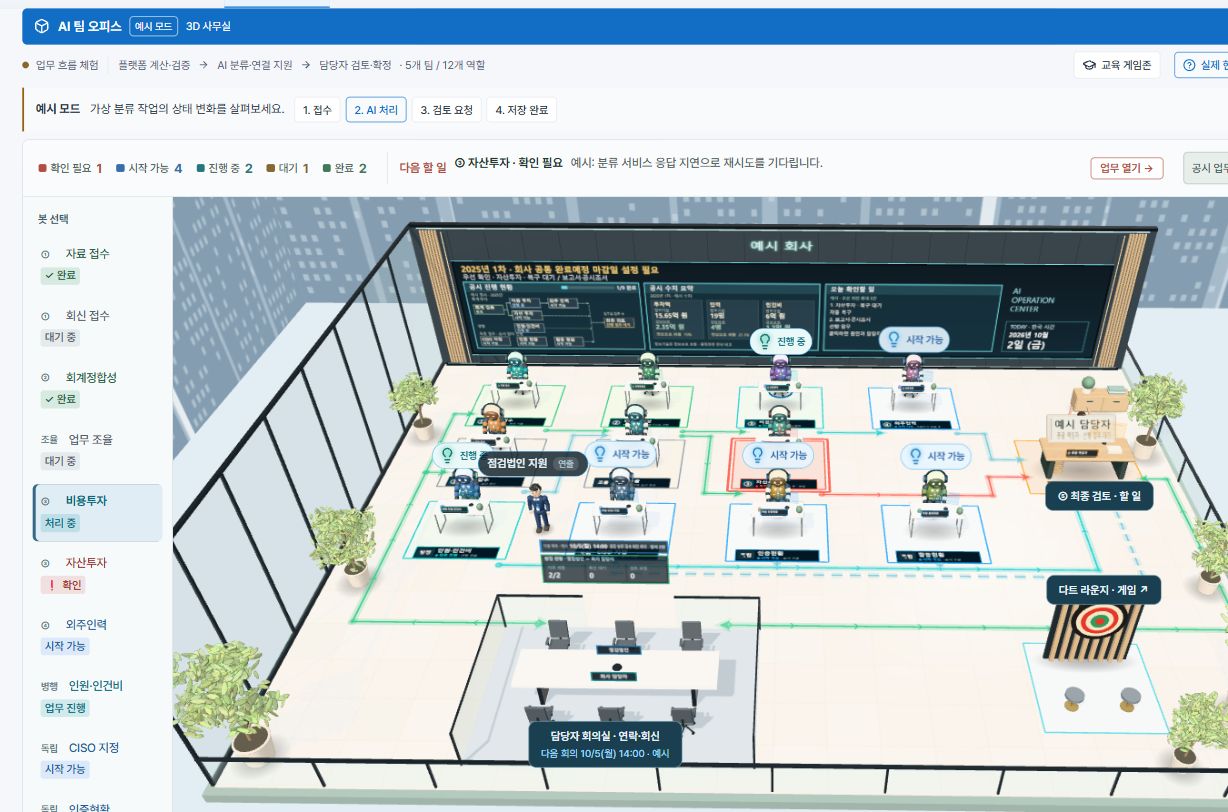
첫 화면에서 확인할 것은 세 가지입니다
먼저 상단의 확인 필요·시작 가능·진행 중·대기·완료 상태를 봅니다. 다음으로 ‘다음 할 일’에서 우선 확인할 업무를 찾습니다. 마지막으로 업무 목록이나 봇을 선택해 현재 절차와 관련 화면을 확인합니다.
색과 상태 문구를 함께 사용합니다. 조회되지 않은 자료를 완료나 0으로 추정하지 않고, 확인되지 않은 상태는 별도로 표시합니다.
봇을 누르면 어떤 정보가 나오나요?
선택한 업무의 역할, 현재 진행 상태, 저장된 업무 단계와 관련 업무로 이동하는 버튼을 확인할 수 있습니다. 회사별 칸반과 공시 수치, 담당자 정보도 각각 목적에 맞는 상세 영역으로 열립니다.
3D 시점을 바꿔가며 공간을 살펴볼 수 있고, 업무 목록으로도 접근할 수 있습니다. 작은 화면에서는 목록과 상세 정보를 다시 배치해 읽을 수 있도록 구성했습니다.
AI가 모든 공시 업무를 스스로 끝내는 기능인가요?
아닙니다. 플랫폼은 계산·검증, AI는 분류·연결 지원, 담당자는 검토·확정을 맡습니다. 봇의 움직임만으로 업무 실행이나 승인 완료를 의미하지 않습니다.
인원·인건비 등 저장된 업무 진행 상태와 AI 분류 작업 상태도 구분해 보아야 합니다. 최종 판단은 관련 업무 화면에서 근거와 권한을 확인해 진행합니다.
예시 모드로 먼저 익혀 보세요
‘예시로 둘러보기’에서는 가상 자료로 접수·AI 처리·검토 요청·저장 완료 흐름을 살펴봅니다. 실제 회사의 작업이나 승인을 실행하는 모드가 아닙니다.
오피스에서 교육 게임존으로 이동해 분류 규칙을 연습할 수도 있습니다. 업무 현황과 학습 기록은 분리되어 있어 게임 점수가 공시 수치에 반영되지 않습니다.
공식 기준 확인
의무대상·일정·양식·세부 산정기준은 해당 연도 KISA 정보보호 공시 종합 포털의 공지와 자료실을 확인하세요.